


Да, можете да използвате HDD (твърд диск) с Mac компютър. Всъщност това е доста лесен процес, който може значително да разшири капацитета за съхранение на вашия Mac. Като доставчик на твърд диск, аз съм тук, за да ви напътствам през тънкостите на използването на твърд диск с вашия Mac, от съвместимост до настройка и след това.
Съвместимост
Първото нещо, което трябва да имате предвид, когато използвате HDD с Mac, е съвместимостта. Повечето съвременни Mac поддържат външни твърди дискове чрез USB, Thunderbolt или FireWire връзки. Важно е обаче да се уверите, че избраният от вас твърд диск е съвместим с операционната система на вашия Mac.
Mac обикновено използват форматите HFS+ (Hierarchical File System Plus) или APFS (Apple File System) за вътрешна памет. Ако използвате външен твърд диск с Mac, ще трябва да го форматирате, за да бъде съвместим с операционната система на вашия Mac. Можете да форматирате твърдия диск с помощта на Disk Utility, който е вграден инструмент на Mac.
Видове твърди дискове за Mac
Има два основни типа твърди дискове, които можете да използвате с Mac: вътрешни и външни.
Вътрешни твърди дискове
Инсталирането на вътрешен твърд диск в Mac може да бъде малко по-сложно от използването на външен. Обикновено изисква отваряне на вашия Mac, което може да анулира гаранцията ви, ако не бъде направено правилно. Въпреки това, ако се чувствате комфортно с компютърната работа „направи си сам“, вътрешният твърд диск може да осигури голямо количество допълнително пространство за съхранение директно във вашия Mac.
Когато избирате вътрешен твърд диск за вашия Mac, уверете се, че има правилния форм фактор и интерфейс. Например, по-старите компютри Mac могат да използват 2,5-инчов SATA HDD, докато по-новите модели може да поддържат NVMe SSD или по-големи 3,5-инчови SATA устройства в някои настолни модели.
Външни твърди дискове
Външните твърди дискове са най-популярният избор за потребителите на Mac, защото са лесни за настройка и използване. Просто свързвате твърдия диск към вашия Mac с помощта на USB, Thunderbolt или FireWire кабел и той е готов за използване след форматиране.
Външните твърди дискове се предлагат в различни размери и капацитет. Например ние предлагамеDell HDD 8TBиDell HDD 10TBопции, които са чудесни за съхраняване на големи количества данни като снимки, видеоклипове и музика. Ако имате нужда от още повече място за съхранение, нашиятHDD 22TBе отличен избор за професионални потребители или такива с изключително големи нужди за съхранение на данни.
Настройване на външен твърд диск с Mac
Ето ръководство стъпка по стъпка за това как да настроите външен твърд диск с вашия Mac:
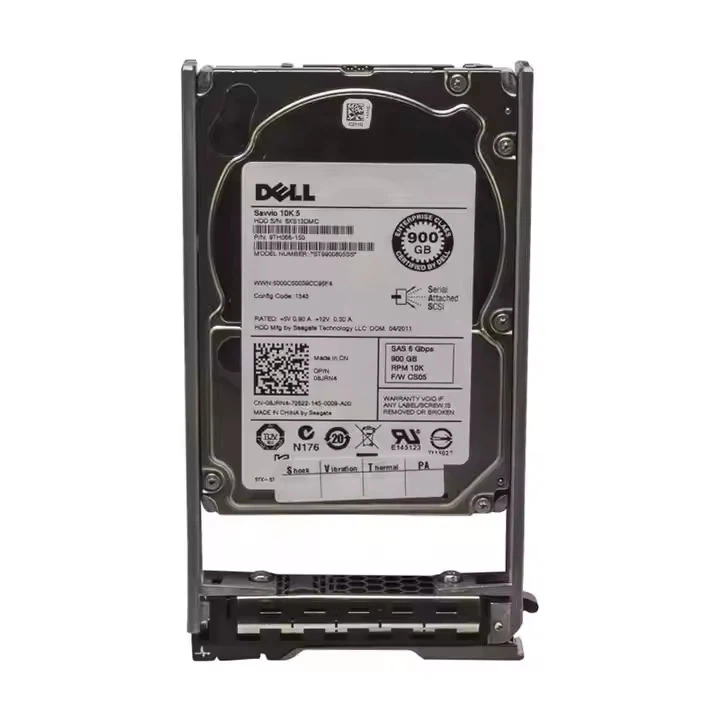

- Свържете HDD: Включете външния твърд диск във вашия Mac, като използвате подходящия кабел (USB, Thunderbolt или FireWire).
- Отворете Disk Utility: Можете да намерите Disk Utility в папката Applications > Utilities.
- Изберете HDD: В Disk Utility изберете външния твърд диск от списъка отляво.
- Форматирайте HDD: Щракнете върху бутона „Изтриване“. В падащото меню Format изберете или „Mac OS Extended (Journaled)“ за по-стари Mac или „APFS“ за по-нови. Дайте име на вашия твърд диск и щракнете върху „Изтриване“.
- Използвайте HDD: След като форматирането приключи, можете да започнете да използвате твърдия диск за съхранение на вашите файлове. Можете да плъзгате и пускате файлове върху твърдия диск точно както бихте направили с всяко друго устройство за съхранение на вашия Mac.
Предимства от използването на HDD с Mac
- Повишен капацитет за съхранение: Едно от най-очевидните предимства е възможността за съхраняване на повече данни. Независимо дали сте фотограф с хиляди изображения с висока разделителна способност, видеооператор с часове нередактирани кадри или просто някой, който обича да поддържа голяма медийна библиотека, HDD може да осигури допълнителното пространство, от което се нуждаете.
- Архивиране на данни: Външният твърд диск е отличен инструмент за архивиране на вашите важни файлове. Можете да използвате Time Machine, вградената помощна програма за архивиране на Mac, за редовно архивиране на вашия Mac на външния твърд диск.
- Преносимост: Външните твърди дискове са относително малки и леки, което ги прави лесни за носене. Можете да носите данните си със себе си, където и да отидете, и да имате достъп до тях на различни Mac.
Съображения
- Скорост: HDD обикновено са по-бавни от SSD (Solid State Drives). Ако имате нужда от бърз достъп до вашите данни, като например за стартиране на приложения или редактиране на големи файлове, може да обмислите използването на SSD в допълнение към или вместо HDD.
- Издръжливост: Твърдите дискове имат движещи се части, което ги прави по-податливи на повреди от изпускане или удари в сравнение с SSD. Важно е да боравите с вашия твърд диск внимателно и да го съхранявате на сигурно място.
Заключение
Използването на HDD с Mac е практичен и рентабилен начин да разширите капацитета си за съхранение и да защитите данните си. Независимо дали избирате вътрешен или външен твърд диск, има налични опции, които да отговарят на вашите нужди. Като доставчик на твърди дискове, ние предлагаме широка гама от висококачествени твърди дискове, включителноDell HDD 8TB,Dell HDD 10TB, иHDD 22TB.
Ако се интересувате от закупуването на твърд диск за вашия Mac или имате въпроси относно съвместимостта, настройката или нашите продукти, препоръчваме ви да се свържете с нас за обсъждане на поръчката. Ние сме тук, за да ви помогнем да намерите най-доброто решение за съхранение за вашия Mac.
Референции
- Поддръжка на Apple. (nd). Форматирайте външни устройства за съхранение на Mac. Извлечено от официалния уебсайт за поддръжка на Apple.
- Seagate. (nd). HDD срещу SSD: Каква е разликата? Общо ръководство за разликите между HDD и SSD.


