


Регулирането на настройките на RAM в компютър Dell може значително да подобри неговата производителност, позволявайки по-плавна многозадачност, по-бърза обработка на данни и подобрено цялостно потребителско изживяване. Като доставчик на RAM на Dell, бях свидетел от първа ръка как правилната конфигурация на RAM може да трансформира възможностите на компютъра. В този блог ще ви преведа през процеса на регулиране на настройките на RAM в компютър Dell, от разбирането на основите до извършването на разширени настройки.
Разбиране на RAM на вашия компютър Dell
Преди да започнете да регулирате настройките на RAM, важно е да разберете типа и капацитета на RAM, който вашият компютър Dell в момента има. Можете да проверите тази информация чрез системната информация в Windows или като отворите физически кутията на компютъра си и прегледате RAM модулите. Повечето компютри Dell поддържат различни типове RAM, като DDR3, DDR4 и DDR5, всеки със собствени ограничения за скорост и капацитет.
Надграждане на вашата RAM памет
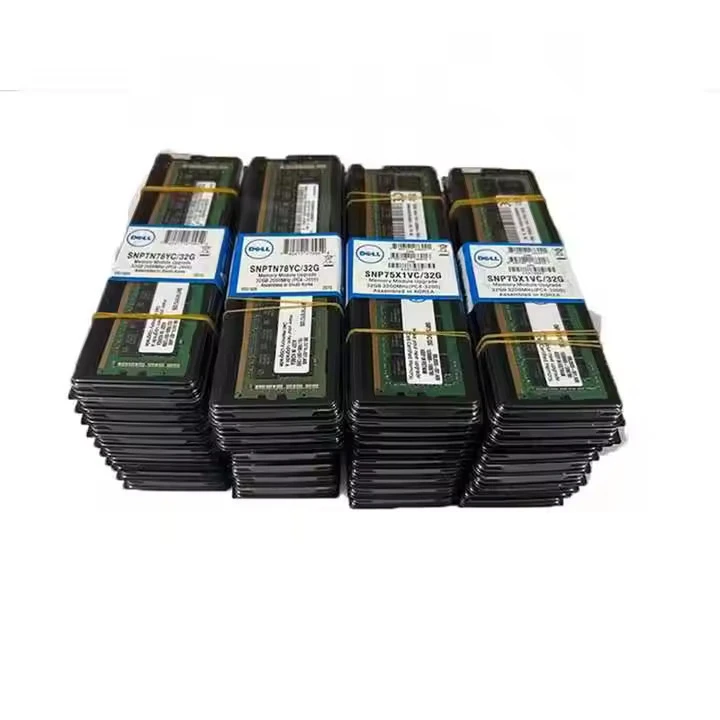
Ако установите, че текущият ви капацитет на RAM е недостатъчен за вашите нужди, надстройката е чудесен вариант. Ние предлагаме широка гама от RAM модули Dell, включителноDell 16G RAM,Dell 32G RAM, и дори128G RAM. Когато надстройвате, не забравяйте да изберете RAM модули, които са съвместими с дънната платка на вашия компютър Dell и поддържат същия тип RAM.
Регулиране на настройките на RAM в BIOS
Основната входно-изходна система (BIOS) е фърмуер, който инициализира хардуерните компоненти по време на процеса на зареждане. Можете да получите достъп до настройките на BIOS, като натиснете определен клавиш по време на стартиране, обикновено F2 или Del за компютри Dell. След като влезете в BIOS, отидете до раздела „Разширени“ или „Памет“, където можете да регулирате различни настройки на RAM.

- Честота на паметта: Тази настройка определя скоростта, с която работи вашата RAM памет. По-високите честоти обикновено водят до по-бързи скорости на трансфер на данни, но не всички дънни платки поддържат високочестотна RAM. Уверете се, че сте задали честотата според спецификациите на вашите RAM модули.
- Времена: Времената на RAM се отнасят до забавянето между различните операции с паметта. По-ниските времена означават по-бърз достъп до данни, но също така изискват повече мощност и може да не са стабилни при високи честоти. Можете да настроите времената ръчно или да оставите BIOS да ги настрои автоматично.
- XMP профил: Extreme Memory Profile (XMP) е технология, която ви позволява да овърклокнете вашата RAM до максималния й потенциал с едно кликване. Ако вашите RAM модули поддържат XMP, можете да активирате XMP профила в BIOS, за да постигнете по-висока производителност.
Оптимизиране на използването на RAM в Windows
В допълнение към коригирането на настройките на BIOS, можете също да оптимизирате използването на RAM в Windows, за да подобрите производителността на системата. Ето няколко съвета:
- Затворете ненужните програми: Едновременното изпълнение на твърде много програми може да изразходва значително количество RAM. Затворете всички програми, които не използвате, за да освободите памет.
- Деактивирайте стартиращите програми: Някои програми се стартират автоматично, когато стартирате компютъра си, дори и да не ви трябват. Можете да деактивирате тези стартиращи програми в диспечера на задачите, за да намалите използването на RAM.
- Регулирайте виртуалната памет: Виртуалната памет е функция, която използва част от вашия твърд диск като допълнителна RAM. Можете да регулирате размера на виртуалната памет в системните свойства, за да оптимизирате нейното използване.
Отстраняване на проблеми с RAM
Ако срещнете някакви проблеми след коригиране на настройките на RAM, като системни сривове или сини екрани на смъртта, ето някои стъпки за отстраняване на неизправности:
- Проверете съвместимостта: Уверете се, че вашите RAM модули са съвместими с дънната платка на вашия компютър Dell и поддържат същия тип RAM.
- Нулирайте настройките на BIOS: Ако сте направили промени в настройките на BIOS, опитайте да ги върнете към стойностите им по подразбиране, за да видите дали проблемът продължава.
- Тествайте RAM модули: Можете да използвате инструмент за тестване на RAM, като MemTest86, за да проверите дали вашите RAM модули функционират правилно.
Заключение
Регулирането на настройките на RAM в компютър Dell може да бъде лесен процес, ако следвате стъпките, описани в този блог. Чрез разбиране на RAM паметта на вашия компютър, надграждане, когато е необходимо, коригиране на настройките на BIOS, оптимизиране на използването на RAM в Windows и отстраняване на всички проблеми, които възникват, можете значително да подобрите производителността на компютъра си.
Като доставчик на RAM на Dell, ние се ангажираме да предоставяме висококачествени RAM модули и експертни съвети, за да ви помогнем да извлечете максимума от вашия компютър Dell. Ако се интересувате от надграждане на вашата RAM памет или имате въпроси относно коригирането на настройките на RAM паметта, моля, не се колебайте да се свържете с нас за обсъждане на поръчката. Ще се радваме да ви помогнем да намерите правилното RAM решение за вашите нужди.
Референции
- Поддръжка на Dell: https://www.dell.com/support
- Поддръжка на Microsoft: https://support.microsoft.com
- MemTest86: https://www.memtest86.com


