


Здравейте! Като доставчик на твърд диск често ме питат как да форматирам твърд диск. Това е решаващ процес, който понякога може да изглежда малко обезсърчителен, но не се притеснявайте – аз съм тук, за да го разбия за вас по супер лесен начин.
Защо да форматирате HDD?
Първо, нека да поговорим защо бихте искали да форматирате HDD на първо място. Има няколко добри причини. Може би току-що сте закупили марка - нов HDD и той е неформатиран направо от кутията. Форматирането му ще го направи използваем с вашия компютър. Или може би преназначавате стар твърд диск и искате да изтриете всички съществуващи данни. Форматирането е като да дадете нов старт на вашия твърд диск. Може също така да помогне за отстраняването на някои дребни проблеми като лоши сектори или грешки във файловата система.
Видове HDD формати
Има няколко основни файлови системи, които можете да използвате, когато форматирате твърд диск: NTFS и FAT32.
NTFS (Нова технологична файлова система)
Това е файловата система по подразбиране за операционни системи Windows. Той е страхотен, защото поддържа големи размери на файлове (до 16 екзабайта!) и има вградени функции за сигурност като разрешения за файлове и папки. Ако използвате вашия твърд диск предимно с Windows и трябва да съхранявате големи файлове, NTFS е правилният вариант. Можете да разгледате нашите16TB HDD, който работи перфектно с NTFS форматиране.
FAT32 (Таблица за разпределение на файлове 32)
FAT32 е по-стара файлова система, която е по-съвместима с различни операционни системи. Може да се използва с Windows, Mac и някои Linux дистрибуции. Той обаче има ограничение за размера на файла – максималният размер на файла, който може да обработва, е 4 GB. Така че, ако планирате да прехвърляте файлове, по-големи от 4 GB между различни системи, FAT32 може да не е най-добрият избор. Но ако имате работа с по-малки файлове и имате нужда от кръстосана съвместимост, това е солидна опция.
Форматиране на HDD в Windows
Форматирането на HDD в Windows е доста лесен процес. Ето как можете да го направите:
- Свържете HDD: Първо се уверете, че вашият твърд диск е правилно свързан към вашия компютър. Можете да използвате SATA кабел, ако е вътрешен HDD или USB кабел, ако е външен.
- Отворете Управление на дискове: Можете да направите това, като щракнете с десен бутон върху иконата „Този компютър“ на работния плот и изберете „Управление“. След това щракнете върху „Управление на дискове“ в менюто отляво.
- Намерете HDD: В прозореца за управление на дискове намерете своя твърд диск. Той ще бъде посочен в секцията „Диск“.
- Форматирайте HDD: Щракнете с десен бутон върху неразпределеното пространство или съществуващия дял на твърдия диск и изберете "Форматиране". В диалоговия прозорец Форматиране можете да изберете файловата система (NTFS или FAT32), да дадете етикет на тома (име за вашия твърд диск) и да зададете други опции като размер на единица за разпределение. След като сте доволни от настройките, щракнете върху „OK“. След това Windows ще започне процеса на форматиране, който може да отнеме няколко минути в зависимост от размера на твърдия диск. Например нашатаDell HDD 8TBможе да отнеме малко повече време за форматиране в сравнение с по-малък.
Форматиране на HDD на Mac
Ако използвате Mac, процесът е малко по-различен, но все пак лесен. Ето какво трябва да направите:
- Свържете HDD: Точно както при Windows, свържете вашия твърд диск към вашия Mac с помощта на подходящия кабел.
- Отворете Disk Utility: Можете да намерите Disk Utility в папката Applications > Utilities.
- Изберете HDD: В Disk Utility изберете вашия HDD от списъка отляво.
- Форматирайте HDD: Щракнете върху бутона „Изтриване“ в горната част на прозореца на Disk Utility. В диалоговия прозорец Изтриване можете да изберете формата (като Mac OS Extended за Mac - само използване или MS - DOS (FAT) за кръстосана съвместимост). Дайте име на твърдия диск и щракнете върху „Изтриване“. След това Mac ще форматира твърдия диск вместо вас. НашитеHDD 22TBможе да се форматира на Mac, следвайки тези стъпки.
Предпазни мерки преди форматиране
Преди да започнете да форматирате вашия твърд диск, трябва да имате предвид няколко неща:
- Архивирайте вашите данни: Форматирането ще изтрие всички данни на HDD. Затова се уверете, че сте архивирали всички важни файлове на друго място, като външен твърд диск или услуга за съхранение в облак.
- Проверете за грешки: Можете да стартирате помощна програма за проверка на диска на вашия твърд диск, за да потърсите и коригирате грешки преди форматиране. В Windows можете да направите това, като щракнете надясно върху твърдия диск в „Този компютър“ и изберете „Свойства“. След това отидете в раздела „Инструменти“ и щракнете върху „Проверка“. На Mac можете да използвате функцията First Aid в Disk Utility.
Разширени опции за форматиране
Ако сте по-напреднал потребител, може да искате да разгледате някои допълнителни опции за форматиране. Например, можете да извършите форматиране на ниско ниво. Това е по-задълбочен начин за форматиране на HDD, който изтрива всички данни и подготвя диска на много основно ниво. Това обаче отнема време и обикновено не е необходим за повечето потребители.
Друг вариант е да създадете няколко дяла на вашия твърд диск. Това може да бъде полезно, ако искате да разделите различни типове данни или да използвате различни файлови системи на един и същ твърд диск. Можете да направите това с помощта на инструмента за управление на дискове в Windows или Disk Utility на Mac.

Заключение
Форматирането на твърд диск е важно умение, което трябва да притежавате, независимо дали сте обикновен потребител или технологичен ентусиаст. Следвайки стъпките, които описах по-горе, можете лесно да форматирате своя твърд диск на Windows и Mac системи. Не забравяйте да изберете правилната файлова система въз основа на вашите нужди и винаги архивирайте данните си преди форматиране.
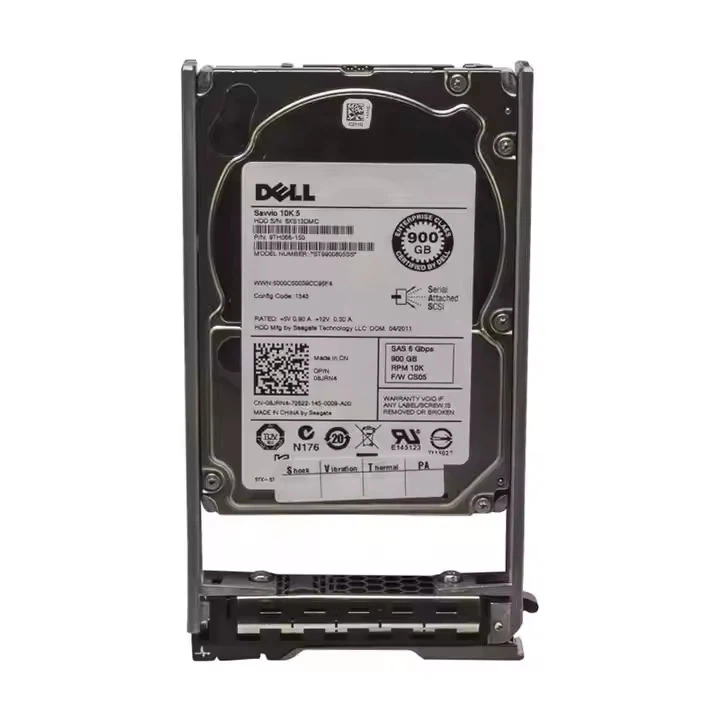
Ако сте на пазара за нов твърд диск, ние имаме страхотен избор от висококачествени дискове, включителноDell HDD 8TB,HDD 22TB, и16TB HDD. Ако имате някакви въпроси относно нашите продукти или се нуждаете от повече информация относно форматирането, не се колебайте да се свържете с нас за обсъждане на поръчката. Ние сме тук, за да ви помогнем да намерите идеалния твърд диск за вашите нужди.
Референции
- Поддръжка на Microsoft: Управление на дискове в Windows
- Поддръжка на Apple: Disk Utility на Mac
- Общи познания за HDD и файлови системи от опит в индустрията.


