


Управлението на множество дялове на твърд диск (HDD) може значително да подобри организацията и ефективността на вашето съхранение на данни. Като доставчик на твърди дискове бях свидетел от първа ръка на ползите, които правилното управление на дяловете може да донесе както на отделните потребители, така и на бизнеса. В тази публикация в блога ще споделя някои ценни прозрения и практически съвети как да управлявате ефективно няколко дяла на HDD.
Разбиране на основите на HDD дяловете
Преди да се задълбочите в техниките за управление, е изключително важно да разберете какво представляват HDD дяловете и защо са важни. Дялът е логически независим раздел от HDD, който действа като отделна единица за съхранение. Като разделите вашия твърд диск на няколко дяла, можете:
- Организиране на данни:Съхранявайте различни видове данни, като операционни системи, приложения, лични файлове и архиви, отделно един от друг. Това улеснява намирането и управлението на вашите файлове.
- Подобрете производителността:Разделянето може да помогне за оптимизиране на производителността на вашия твърд диск, като намали фрагментацията и позволи на операционната система да осъществява по-ефективен достъп до данни.
- Подобряване на сигурността:Изолирането на чувствителни данни в отделен дял може да осигури допълнителен слой сигурност, тъй като те могат да бъдат защитени с различни разрешения за достъп и настройки за криптиране.
Видове HDD дялове
Има два основни типа HDD дялове: основни дялове и разширени дялове.
- Първични дялове:Това са основните дялове, които могат да се използват за стартиране на операционна система или съхраняване на данни. Повечето операционни системи поддържат до четири първични дяла на един HDD.
- Разширени дялове:Разширеният дял е специален тип дял, който може да съдържа множество логически дялове. Позволява ви да създадете повече от четири дяла на твърд диск, като разделите разширения дял на по-малки логически дялове.
Създаване на дялове на HDD
Процесът на създаване на дялове на HDD може да варира в зависимост от вашата операционна система. Ето общите стъпки за създаване на дялове в Windows и Linux:
Windows
- Отворете управлението на дискове:Щракнете с десния бутон върху иконата "Този компютър" на работния плот и изберете "Управление". В прозореца за управление на компютъра щракнете върху „Управление на дискове“ под „Съхранение“.
- Изберете HDD:Намерете твърдия диск, на който искате да създадете дялове, в прозореца за управление на дискове.
- Създаване на нов дял:Щракнете с десния бутон върху неразпределеното пространство на твърдия диск и изберете „Нов прост том“. Следвайте съветника, за да посочите размера, буквата на устройството и файловата система за новия дял.
- Повторете процеса:Ако искате да създадете повече дялове, повторете горните стъпки за оставащото неразпределено пространство на HDD.
Linux
- Отворете терминал:Стартирайте терминален прозорец на вашата Linux система.
- Идентифицирайте твърдия диск:Използвайте
fdisk -lкоманда за изброяване на всички налични устройства за съхранение на вашата система и идентифициране на твърдия диск, на който искате да създадете дялове. - Създайте нова таблица с дялове:Използвайте
fdiskкоманда, последвана от името на устройството на твърдия диск (напр./dev/sda), за да отворите редактора на дялове. Типназа да създадете нова празна таблица с дялове на DOS. - Създаване на нов дял:Тип
пза създаване на нов дял. Следвайте подканите, за да посочите типа на дяла (основен или разширен), размера и началния сектор. - Напишете промените:Тип
вза да запишете промените в таблицата на дяловете и да излезете от редактора на дялове. - Форматиране на дяла:Използвайте
mkfsкоманда, последвана от типа на файловата система (напр.ext4) и името на устройството на новия дял (напр./dev/sda1), за да форматирате дяла.
Управление на съществуващи дялове
След като създадете дялове на вашия твърд диск, може да се наложи да ги управлявате от време на време. Ето някои често срещани задачи за управление на съществуващи дялове:
- Преоразмеряване на дялове:Ако имате нужда от повече място в определен дял, можете да го преоразмерите, като свиете или разширите съседните дялове. Това може да се направи с помощта на инструменти за управление на дискове като Windows Disk Management или софтуер за управление на дялове на трети страни.
- Изтриване на дялове:Ако вече не се нуждаете от дял, можете да го изтриете, за да освободите място на вашия твърд диск. Внимавайте обаче, когато изтривате дялове, тъй като това ще изтрие завинаги всички данни, съхранени в дяла.
- Промяна на буквите на устройството:В Windows можете да промените буквата на устройството, присвоена на дял, за да улесните достъпа до него. Това може да стане чрез инструмента за управление на дискове.
- Форматиране на дялове:Ако искате да промените файловата система на дял или да изтриете всички данни в него, можете да форматирате дяла. Форматирането обаче ще изтрие завинаги всички данни, съхранени в дяла, така че не забравяйте да архивирате вашите важни файлове, преди да форматирате.
Съвети за ефективно управление на дялове
Ето няколко съвета, които да ви помогнат да управлявате по-ефективно множество дялове на HDD:
- Планирайте вашите дялове:Преди да създадете дялове на вашия твърд диск, планирайте как искате да организирате вашите данни и да разпределите място за различни типове файлове. Това ще ви помогне да създадете дялове, които отговарят на вашите специфични нужди.
- Използвайте описателни имена:Когато наименувате вашите дялове, използвайте описателни имена, които ясно показват типа данни, съхранявани на всеки дял. Това ще улесни идентифицирането и управлението на вашите дялове.
- Редовно архивирайте вашите данни:За да предотвратите загуба на данни в случай на повреда на дяла или други проблеми, редовно архивирайте вашите важни файлове на външно устройство за съхранение или услуга за съхранение в облак.
- Наблюдение на използването на диска:Следете използването на диска на всеки дял, за да сте сигурни, че няма да ви свърши пространството. Можете да използвате инструменти за управление на дискове или софтуер на трети страни, за да наблюдавате използването на диска.
- Актуализирайте таблицата на дяловете си:Ако правите промени в таблицата на дяловете на вашия твърд диск, като например създаване или изтриване на дялове, не забравяйте да актуализирате таблицата на дяловете във вашата операционна система. Това ще гарантира, че вашата операционна система може да разпознава и да осъществява правилен достъп до дяловете.
Избор на правилния твърд диск за вашите нужди
Като доставчик на твърди дискове предлагам широка гама от твърди дискове с различен капацитет и характеристики, за да отговоря на разнообразните нужди на моите клиенти. Ето някои популярни модели HDD, които можете да разгледате:
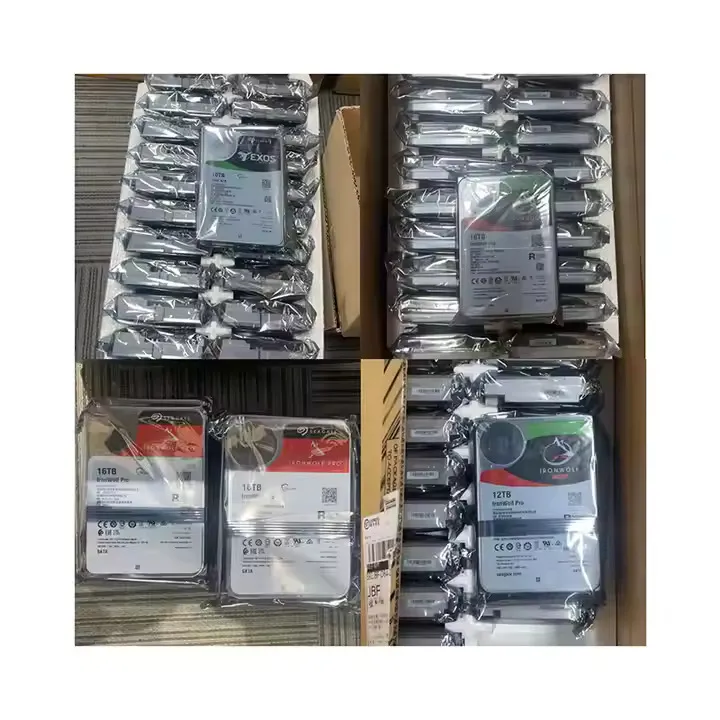

- Dell HDD 8TB: Този твърд диск с голям капацитет е идеален за съхранение на големи количества данни, като мултимедийни файлове, резервни копия и бизнес документи.
- Dell HDD 10TB: С огромен капацитет от 10TB, този твърд диск осигурява още повече място за съхранение на вашите приложения и проекти, които изискват голямо количество данни.
- 16TB HDD: Ако се нуждаете от най-доброто решение за съхранение, този 16TB HDD предлага несравним капацитет и производителност за приложения на корпоративно ниво и центрове за данни.
Заключение
Управлението на множество дялове на HDD е основно умение за всеки, който иска да организира данните си ефективно и да оптимизира производителността на своите устройства за съхранение. Като следвате съветите и техниките, посочени в тази публикация в блога, можете да създавате, управлявате и поддържате дялове на вашия твърд диск с лекота. Ако имате някакви въпроси или се нуждаете от допълнителна помощ с управлението на HDD дялове или ако се интересувате от закупуване на HDD за вашата бизнес или лична употреба, моля, не се колебайте дасвържете се с нас за консултация при покупка. Ние сме тук, за да ви помогнем да намерите правилното HDD решение за вашите нужди.
Референции
- Microsoft. (nd). Управление на дискове в Windows. Извлечено отhttps://support.microsoft.com/en-us/windows/disk-management-in-windows-10-0b4d0894-1d93-496b-92c6-469071a0e746
- Документация на Ubuntu. (nd). Разделяне на дискове. Извлечено отhttps://help.ubuntu.com/community/PartitioningDisks
- Western Digital. (nd). Как да разделите твърд диск. Извлечено отhttps://www.westerndigital.com/support/knowledge-base/answer/000053684/en-us


