


Здравейте, приятели! Като доставчик на сървъри на HP съм виждал справедлив дял от проблеми със сървърите и един често срещан проблем, който възниква, е повреден твърд диск. В тази публикация в блога ще ви преведа през процеса на подмяна на твърд диск в сървър на HP. Независимо дали сте технически разбиращ професионалист или току що започвате, това ръководство ще ви помогне да свършите работата както трябва.
Стъпка 1: Съберете вашите инструменти
Преди да започнете, уверете се, че имате всички необходими инструменти. Обикновено ще ви е необходима отвертка с глава Phillips, антистатична каишка за китка (за да предотвратите повреждането на компонентите от статично електричество) и резервен твърд диск, който е съвместим с вашия сървър на HP. Можете да проверите уебсайта на HP или ръководството на сървъра, за да разберете кои твърди дискове са съвместими.
Стъпка 2: Изключете сървъра
Безопасността на първо място! Преди да предприемете нещо, изключете сървъра и го извадете от електрическия контакт. Това ще предотврати всякакви електрически удари и ще предпази сървъра от повреда. Трябва също така да изчакате няколко минути сървърът да се охлади, преди да започнете да работите върху него.
Стъпка 3: Отворете кутията на сървъра
Повечето сървъри на HP имат подвижен страничен панел, който ви дава достъп до вътрешните компоненти. За да отворите кутията, намерете винтовете или ключалките отстрани на сървъра и ги отстранете. След като страничният панел бъде премахнат, оставете го настрана на безопасно място.
Стъпка 4: Намерете дефектния твърд диск
Вътре в сървъра ще видите куп твърди дискове, подредени в тава или клетка. Дефектният твърд диск обикновено се обозначава с мигаща LED светлина или съобщение за грешка в интерфейса за управление на сървъра. Можете също да използвате HP Smart Array Configuration Utility, за да идентифицирате дефектното устройство.
Стъпка 5: Отстранете дефектния твърд диск
След като откриете дефектния твърд диск, е време да го премахнете. Първо изключете кабелите за данни и захранването от задната страна на устройството. След това отстранете винтовете или скобите, които държат устройството на място. Внимателно плъзнете устройството от тавата или клетката и го оставете настрана.
Стъпка 6: Инсталирайте новия твърд диск
Сега е време да инсталирате новия твърд диск. Първо поставете устройството в тавата или клетката и го подравнете с монтажните отвори. След това закрепете устройството на място с винтовете или скобите. След това свържете кабелите за данни и захранването към задната част на устройството. Уверете се, че кабелите са здраво свързани и няма разхлабени връзки.
Стъпка 7: Затворете кутията на сървъра
След като новият твърд диск е инсталиран, е време да затворите кутията на сървъра. Сменете страничния панел и го закрепете с винтовете или ключалките. Уверете се, че панелът е правилно подравнен и няма празнини.
Стъпка 8: Включете сървъра
Сега, когато новият твърд диск е инсталиран, е време да включите сървъра. Включете сървъра обратно в електрическия контакт и го включете. Изчакайте сървърът да се стартира и проверете интерфейса за управление, за да се уверите, че новото устройство е разпознато.

Стъпка 9: Конфигурирайте новия твърд диск
След като сървърът се зареди, ще трябва да конфигурирате новия твърд диск. Това обикновено включва създаване на нов RAID масив, форматиране на устройството и присвояване на буква на устройството. Можете да използвате HP Smart Array Configuration Utility, за да конфигурирате устройството.
Стъпка 10: Тествайте сървъра
След като новият твърд диск е конфигуриран, е време да тествате сървъра. Уверете се, че всички приложения и услуги работят правилно и няма грешки. Можете също така да стартирате диагностичен тест на сървъра, за да проверите за хардуерни проблеми.
Често срещани модели сървъри на HP и техния твърд диск за смяна
Нека да разгледаме набързо някои често срещани модели сървъри на HP и как процесът на подмяна на твърдия диск може да варира малко.
- HPE Proliant DL380 Gen10 Plus 8sff: Това е мощен и популярен модел сървър. Когато сменяте твърдия диск, не забравяйте да следвате специфичните указания за този модел. Обикновено има гнездо за устройство с възможност за гореща смяна, което означава, че можете да замените устройството, без да изключвате сървъра в някои случаи. Но винаги двойно - проверявайте протоколите за гаранция и безопасност.
- Proliant DL360 Gen10 8sff: Още един страхотен сървър от HP. Процесът на инсталиране на твърдия диск е подобен на DL380, но обърнете внимание на конекторите на устройството и начина, по който устройството е поставено в гнездото. Някои версии може да имат различни заключващи механизми.
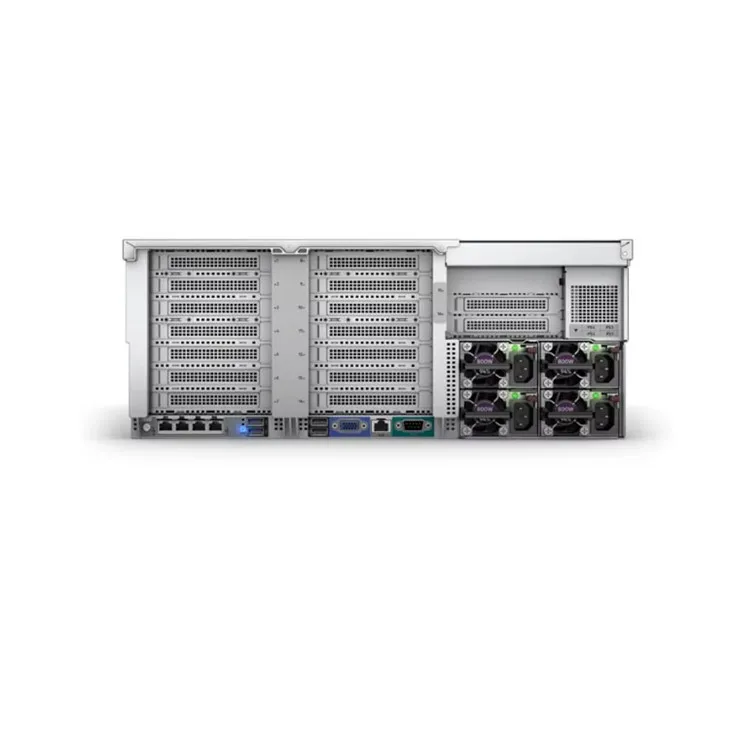
- HP Proliant DL580 G10: Този модел сървър от висок клас може да има по-сложни конфигурации. Може да има множество отделения за устройства и различни видове твърди дискове. Когато подменяте устройство, уверете се, че разбирате конфигурацията на RAID и как новото устройство ще се впише в съществуващата настройка.
Заключение
Подмяната на твърд диск в сървър на HP може да изглежда обезсърчително в началото, но ако следвате тези стъпки, ще можете да го направите като професионалист. Не забравяйте, че безопасността е ключова, така че винаги изключвайте сървъра и използвайте антистатична каишка за китка. И ако някога се затрудните, не се колебайте да се свържете с нас.
Като доставчик на сървъри на HP ние разполагаме с широка гама от висококачествени сървъри и резервни части на HP. Ако търсите нов сървър или трябва да смените твърд диск, ние сме тук, за да ви помогнем. Свържете се с нас за консултация и нека обсъдим вашите специфични нужди. Можем да ви предложим най-добрите решения на конкурентни цени.
Референции
- Ръководства за потребителя на HP сървър
- Документация на HP Smart Array Configuration Utility


